AdGuard Home con Docker - Parte 1: Introducción y Prerequisitos
Hace unos meses me cansé de ver anuncios en cada dispositivo de mi red doméstica. No solo los banners obvios, sino rastreadores, scripts de analítica y toda la recolección invisible de datos que ocurre en segundo plano.
Conocía Pi-hole y AdGuard Home - bloqueadores de anuncios a nivel de red que funcionan en la capa DNS. Pero cada guía que encontraba asumía que ya sabías lo que estabas haciendo. Te lanzaban comandos sin explicar qué significaban, se saltaban detalles cruciales, o asumían que tenías todo configurado correctamente.
Así que decidí escribir la guía que hubiera deseado tener cuando comencé. Esta es una serie completa - todo lo que necesitas en un solo lugar.
TL;DR / Inicio Rápido
Si tienes experiencia con Linux y Docker, aquí está la versión de 5 minutos:
- Hardware: Raspberry Pi 4 (2GB+) o cualquier máquina Linux
- SO: Raspberry Pi OS Lite (64-bit) recomendado
- Instalar Docker:
curl -fsSL https://get.docker.com | sh - Configurar IP Estática: Configura reserva DHCP en tu router
- Desplegar AdGuard Home:
mkdir -p ~/adguardhome && cd ~/adguardhome # Crea docker-compose.yml (ver Parte 3) docker-compose up -d - Configurar: Accede a
http://TU_IP:3000y completa el asistente de configuración - Actualizar DNS del Router: Apunta el DNS primario de tu router a tu IP de AdGuard Home
¿Nuevo en esto? Sigue la guía detallada a continuación - explicamos todo paso a paso.
Tabla de Contenidos
- ¿Por Qué Bloqueo de Anuncios a Nivel de Red?
- AdGuard Home vs Pi-hole
- ¿Por Qué Docker?
- Prerequisitos - Lo Que Necesitarás
- Referencia Rápida: Atajos de Teclado
- Referencia Rápida de Editores de Texto
¿Por Qué Bloqueo de Anuncios a Nivel de Red?
El punto es este: las extensiones de navegador son geniales, pero solo funcionan en ese navegador específico en ese dispositivo específico. ¿Qué pasa con:
- Tu Smart TV transmitiendo anuncios entre episodios
- Las apps de tu teléfono rastreando tu comportamiento
- Dispositivos IoT enviando datos de uso
- Dispositivos de familiares que no tienen bloqueadores instalados
AdGuard Home soluciona todo esto bloqueando anuncios y rastreadores a nivel de red - antes de que siquiera lleguen a tus dispositivos.
AdGuard Home vs Pi-hole
Usé Pi-hole durante meses antes de cambiar a AdGuard Home. Esto es lo que descubrí:
Por Qué AdGuard Home Me Convenció
Configuración Más Simple
- Pi-hole: Instalador web complejo, gestión de dependencias, configuración manual de DNS
- AdGuard Home: Un solo container Docker, asistente de configuración web, listo en 5 minutos
Interfaz Moderna
- Pi-hole: UI funcional pero anticuada, tiempos de respuesta más lentos
- AdGuard Home: Panel limpio y responsivo con estadísticas en tiempo real
HTTPS/DNS-over-HTTPS Integrado
- Pi-hole: Requiere configuración adicional, gestión manual de certificados
- AdGuard Home: Soporte nativo, integración fácil con Let’s Encrypt
Mejores Opciones de Filtrado
- Pi-hole: Blocklists básicas, soporte regex requiere aprender su sintaxis
- AdGuard Home: Reglas de filtrado avanzadas, soporta sintaxis estilo AdBlock, controles parentales integrados
Actualizaciones Más Fáciles
- Pi-hole: Proceso de actualización de múltiples pasos, a veces falla
- AdGuard Home: Descargar nueva imagen Docker, reiniciar - toma 30 segundos
Búsqueda en Query Log
- Pi-hole: Funcionalidad de búsqueda limitada
- AdGuard Home: Filtrado potente, opciones de exportación, mejores analíticas
En Qué Pi-hole Es Mejor
- Comunidad más grande (ha existido más tiempo)
- Más integraciones de terceros
- Uso de memoria ligeramente menor
Conclusión
Para este tutorial, me enfoco en AdGuard Home porque ofrece una interfaz moderna y configuración más simple basada en Docker. Pi-hole es una opción sólida y bien establecida con una comunidad más grande—ambas son excelentes opciones para bloqueo de anuncios a nivel de red.
Elige AdGuard Home si: Quieres la configuración más fácil, UI moderna y soporte HTTPS/DoH integrado.
Elige Pi-hole si: Prefieres un ecosistema maduro con extensas integraciones de terceros.
¿Por Qué Docker?
Podrías preguntarte: “¿Por qué no simplemente instalar AdGuard Home directamente?”
Docker hace todo más fácil:
- Un comando para instalar vs. 10+ comandos con configuración manual
- Sin conflictos del sistema - se ejecuta en aislamiento
- Actualizaciones fáciles - descargar nueva imagen y reiniciar
- Eliminación limpia - eliminar una carpeta y listo
- Portable - copiar tu configuración a otro dispositivo y simplemente funciona
Piensa en Docker como una app en tu teléfono - la instalas, funciona, puedes eliminarla limpiamente. La instalación directa es desordenada y complicada.
Ejemplo del Mundo Real:
- Instalación Directa: 45 minutos, solucionando errores de dependencias, configuración manual de servicios
- Instalación con Docker: 5 minutos, funciona al primer intento, sin problemas
Prerequisitos (Lo Que Necesitarás)
¿Por Qué Necesito un Dispositivo Dedicado?
Importante: AdGuard Home necesita funcionar 24/7 para proteger tu red. Por esto:
- Protección Siempre Activa: AdGuard Home bloquea anuncios y rastreadores para toda tu red, pero solo funciona cuando está en ejecución
- DNS de Red: Tus dispositivos lo usarán como su servidor DNS, así que si está apagado, tu internet no funcionará correctamente
- Bajo Consumo de Energía: Dispositivos como Raspberry Pi usan muy poca electricidad (aproximadamente $5-10 por año)
- No Tu Computadora Principal: No quieres dejar tu laptop/escritorio principal encendida todo el tiempo solo para bloquear anuncios
Piénsalo como tu router WiFi - necesita estar encendido todo el tiempo para que tu internet funcione.
Requisitos de Hardware (Tu Dispositivo)
Opciones Recomendadas (De Mejor a Peor)
Raspberry Pi ⭐ MEJOR OPCIÓN
- Modelos: Pi 4 (4GB u 8GB), Pi 5, o Pi 3B+
- Costo: $35-75
- Energía: Usa solo 2-8 watts
- Tamaño: Del tamaño de una tarjeta de crédito
- Perfecto para: Operación 24/7, bajo uso de energía
Mini PC / Thin Client
- Ejemplos: Intel NUC, HP/Dell Thin Clients, Lenovo ThinkCentre Tiny
- Costo: $50-150 (usado), $200+ (nuevo)
- Energía: 10-25 watts
- Perfecto para: Más poder, mejor rendimiento, puede ejecutar otros servicios también
Laptop Antigua
- Mínimo: 2GB RAM, cualquier CPU de los últimos 10 años
- Costo: Gratis (si tienes una)
- Energía: 15-45 watts
- Considera: Remover batería si siempre está conectada (previene hinchazón de batería)
- Perfecto para: Reutilizar hardware antiguo, pantalla integrada para solucionar problemas
PC de Escritorio Antigua
- Mínimo: 2GB RAM, cualquier CPU
- Costo: Gratis (si tienes una)
- Energía: 50-150 watts (⚠️ costos de electricidad más altos)
- Solo si: No tienes otras opciones
- Considera: Puede costar $50-100/año en electricidad
Orange Pi / Otras SBCs (Single Board Computers)
- Similar a Raspberry Pi
- A menudo más barata pero menos soporte de la comunidad
- Buena alternativa si Raspberry Pi no está disponible
Lo Que También Necesitarás
Esencial:
- Almacenamiento:
- Raspberry Pi: Tarjeta microSD de 8GB+ (16GB recomendado)
- Computadora/Laptop: 16GB+ de espacio libre
- Conexión de Red:
- Cable Ethernet (recomendado para estabilidad)
- WiFi funciona pero puede ser menos confiable
- Fuente de Alimentación:
- Raspberry Pi: Fuente oficial o cargador USB-C de calidad
- Otros dispositivos: Su adaptador de corriente estándar
Altamente Recomendado (Opcional - Puede ser omitido por usuarios experimentados):
- UPS (Sistema de Alimentación Ininterrumpida) ⚡
- Protege contra cortes y fluctuaciones de energía
- Mantiene tu red funcionando durante cortes breves
- Previene corrupción de tarjeta SD por pérdida súbita de energía
- Qué comprar: UPS pequeño (600VA-900VA, $60-120)
- Conectar al UPS:
- Tu módem/router
- Tu dispositivo AdGuard Home (Raspberry Pi/laptop/etc.)
- Opcional: Switch de red si tienes uno
- Beneficios:
- La red permanece activa durante cortes breves (15-30 minutos)
- Apagado elegante durante cortes largos
- Protección contra picos de energía
- Protección de tarjeta SD/almacenamiento (pérdida súbita de energía puede corromper datos)
- Modelos populares: APC Back-UPS 600VA, CyberPower CP685AVR, Tripp Lite 750VA
- ¿Vale la pena? ¡Absolutamente! Un corte de energía que corrompa tu tarjeta SD costará más que un UPS
Opcional (Pero Conveniente):
- Monitor externo, teclado y mouse (solo para configuración inicial si es necesario)
- Carcasa para Raspberry Pi (para protección)
Operación Sin Pantalla (Sin Monitor) 💡 RECOMENDADO
Opcional - Usuarios experimentados pueden omitir esta sección
¿Qué es “sin pantalla”? Ejecutar tu dispositivo sin monitor, teclado o mouse.
¿Por qué sin pantalla?
Ahorro de Costos
- No necesitas comprar monitor, teclado o mouse
- Raspberry Pi puede funcionar “sin pantalla” desde el inicio
Ahorro de Espacio
- El dispositivo puede estar junto a tu router
- No se necesita espacio en escritorio
Ahorro de Energía
- Los monitores usan 20-40 watts
- Sin monitor = menor factura de electricidad
Configuración Profesional
- Los servidores funcionan sin pantalla - así es como lo hacen los profesionales
- Más confiable (menos componentes que puedan fallar)
Cómo gestionar dispositivo sin pantalla:
Opción 1: SSH (Secure Shell) - MEJOR MÉTODO ⭐
- Controla tu dispositivo desde cualquier computadora en tu red
- Escribe comandos desde tu laptop/escritorio como si estuvieras sentado en el dispositivo
- Rápido, seguro, profesional
- Tiempo de configuración: 5 minutos
Opción 2: Conectar Cuando Sea Necesario
- Mantén monitor/teclado/mouse externo disponible
- Conéctalos solo cuando necesites solucionar problemas
- Desconéctalos cuando termines
Recomendación:
- Usa operación sin pantalla con SSH
- Mantén monitor/teclado/mouse disponible “por si acaso”
- Después de la configuración inicial, raramente (si acaso) necesitarás la pantalla
Para este tutorial:
- Te mostraremos cómo habilitar SSH en la Parte 2
- Todos los comandos pueden ejecutarse vía SSH en lugar de terminal local
- Aprenderás la forma profesional de gestionar servidores
Requisitos de Software
Para Raspberry Pi
Descargar Raspberry Pi OS:
- Página Oficial de Descarga: https://www.raspberrypi.com/software/
- Descargas Directas: https://www.raspberrypi.com/software/operating-systems/
¿Qué Versión Deberías Descargar?
Tienes tres opciones principales:
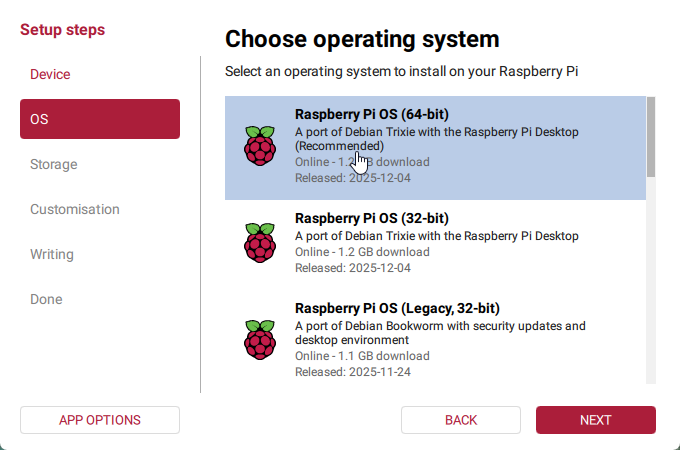
Raspberry Pi OS Lite (64-bit) ⭐ RECOMENDADO PARA ESTE PROYECTO
- Mejor para: Operación sin pantalla (sin monitor)
- Tamaño: Más pequeño (~400MB)
- Sin entorno de escritorio - Perfecto para servidores ejecutándose 24/7
- Recomendado para: Pi 3B+, Pi 4, Pi 5 con 2GB+ RAM
- Por qué elegir esto: Menor uso de RAM, rendimiento más rápido, perfecto para AdGuard Home
Raspberry Pi OS with Desktop (64-bit)
- Mejor para: Si quieres una interfaz gráfica
- Tamaño: Mediano (~1GB)
- Incluye: Entorno de escritorio, apps básicas
- Recomendado para: Pi 4, Pi 5 con 4GB+ RAM
- Por qué elegir esto: Más fácil de solucionar problemas con interfaz visual, bueno para principiantes
Raspberry Pi OS Full (64-bit)
- Mejor para: Usar Pi como computadora de escritorio
- Tamaño: Grande (~2.5GB)
- Incluye: Escritorio + software recomendado
- No recomendado: Demasiada sobrecarga para un servidor
32-bit vs 64-bit:
- Usa 64-bit si tienes:
- Raspberry Pi 4 o Pi 5
- Raspberry Pi 3B+ (funciona pero 64-bit es mejor)
- Usa 32-bit solo si tienes:
- Raspberry Pi 3B o modelos más antiguos
- Menos de 2GB RAM
Cómo Instalar:
Descarga Raspberry Pi Imager desde https://www.raspberrypi.com/software/
Inserta tu tarjeta microSD en tu computadora
Abre Raspberry Pi Imager
Elige Dispositivo: Selecciona tu modelo de Raspberry Pi
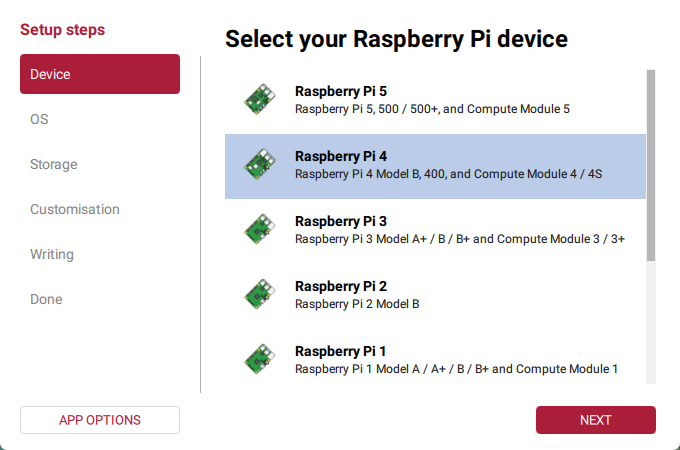
Elige SO: Raspberry Pi OS Lite (64-bit)
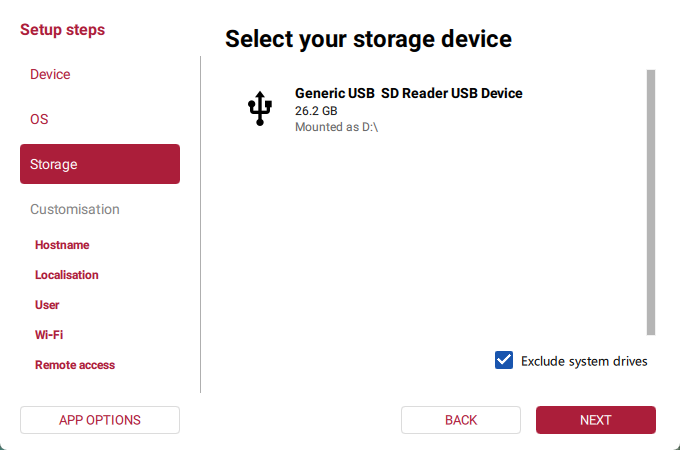
Elige Almacenamiento: Selecciona tu tarjeta microSD
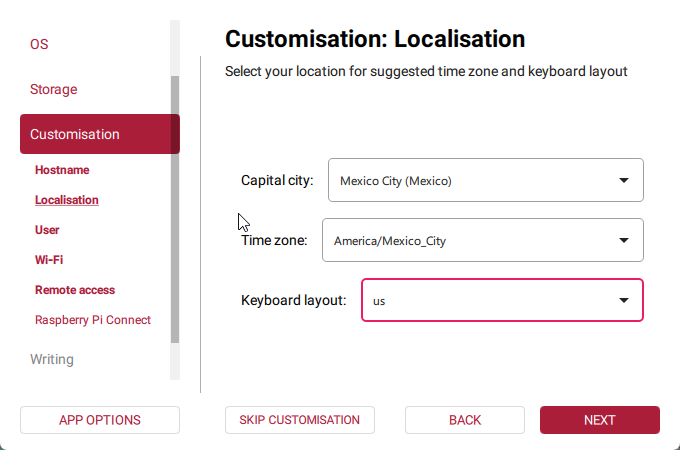
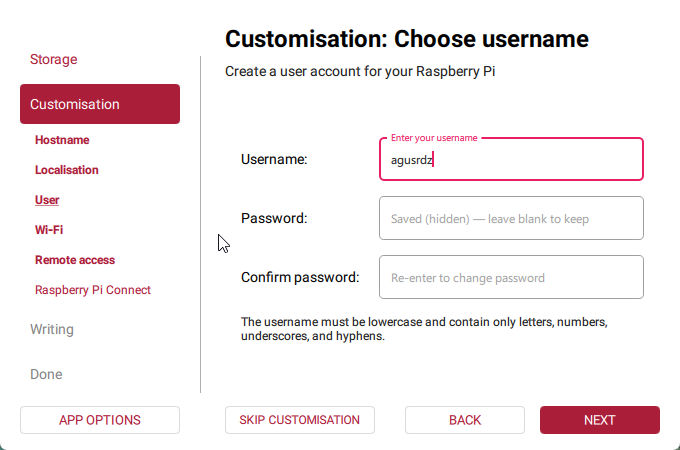
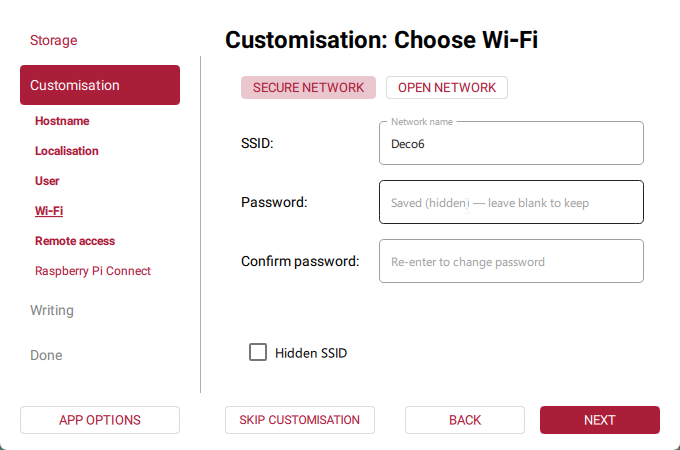
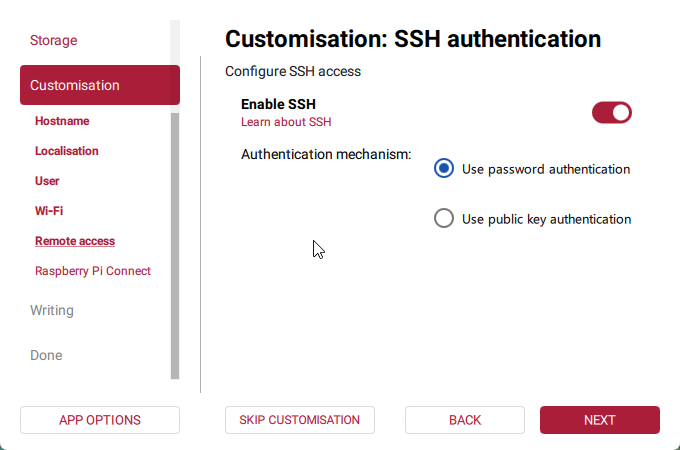
Configuración de Personalización: Después de seleccionar el dispositivo, SO y almacenamiento, se abrirá automáticamente el menú de personalización. Aquí es donde configurarás:
Hostname: Establece un nombre para tu Pi (ej.,
pilab)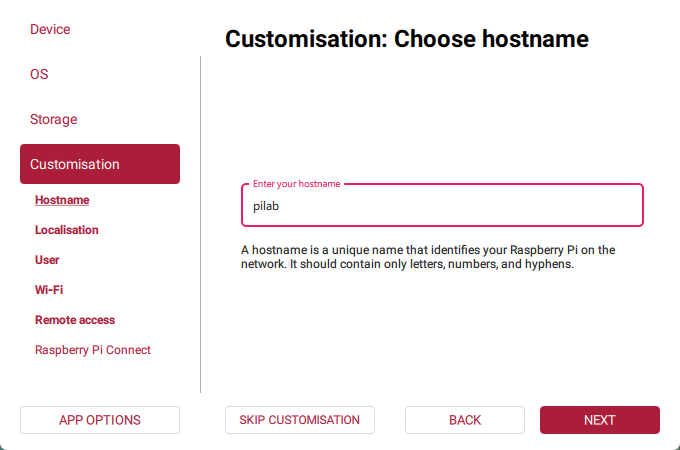
Localización: Configura tu zona horaria y distribución de teclado
Usuario: Crea tu nombre de usuario y contraseña
WiFi: Configura tu red WiFi (si no usas ethernet)
SSH: Habilita SSH (¡muy importante para sin pantalla!)
Raspberry Pi Connect: Opcionalmente habilita Pi Connect (puede omitirse)
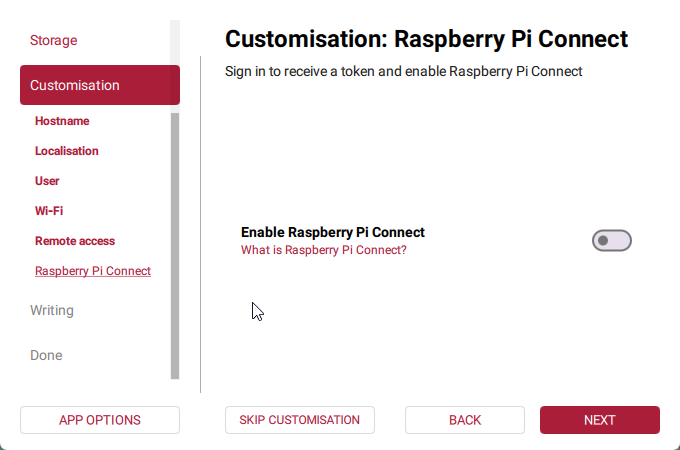
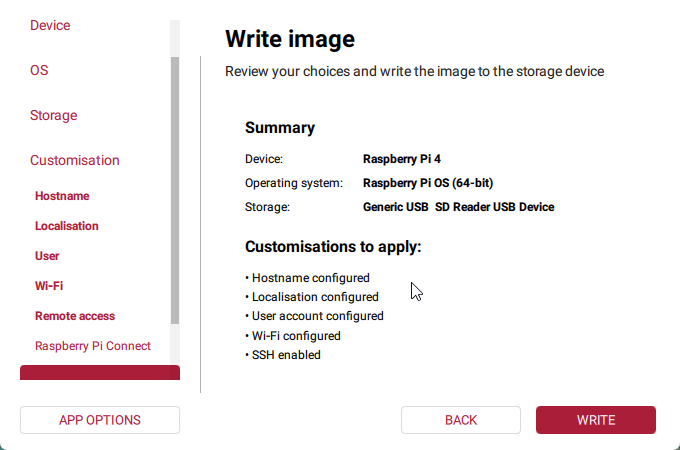
Revisa y Escribe: Revisa tu configuración
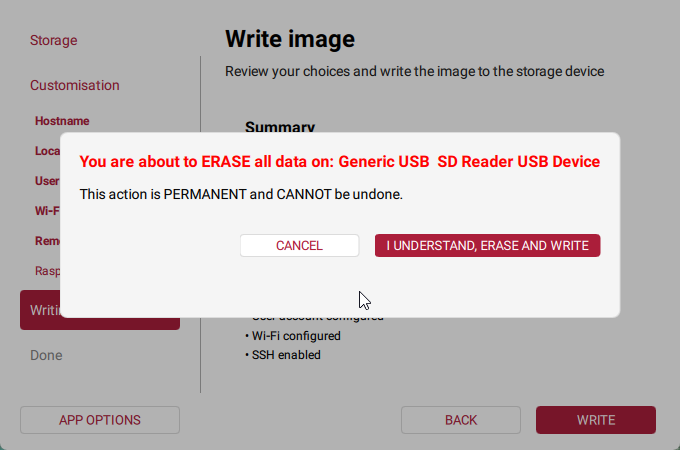
Confirma: Confirma que quieres sobrescribir la tarjeta SD (¡esto borrará todos los datos!)
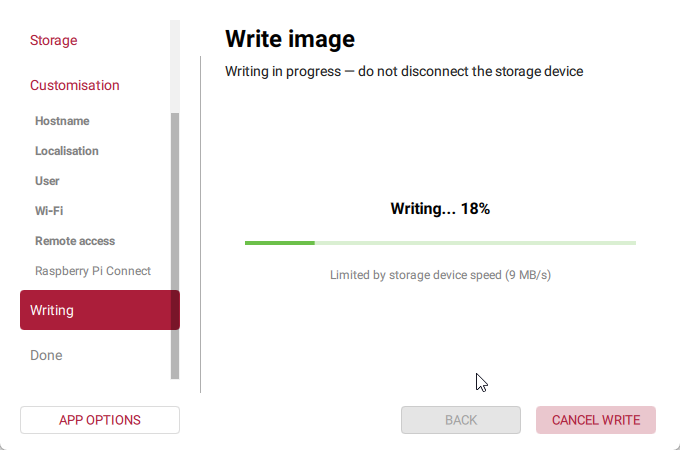
Proceso de Escritura: Espera a que el proceso de escritura termine
¡Completado!: Una vez que veas “Write complete”, puedes expulsar la tarjeta SD de forma segura
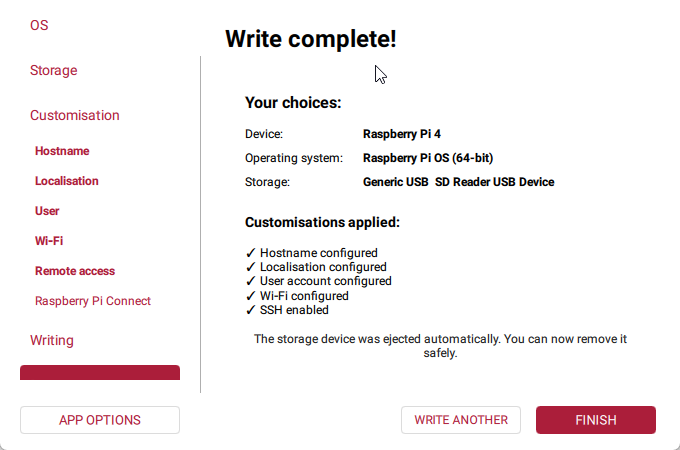
Consejo Pro: ¡El Raspberry Pi Imager puede configurar SSH y WiFi durante el proceso de instalación - esto te ahorra tiempo!
Para Laptop/Escritorio Antigua
- Ubuntu: https://ubuntu.com/download/server (Versión Server recomendada)
- Debian: https://www.debian.org/distro/netinst (Instalación de red)
- Cualquier otra distribución Linux con la que te sientas cómodo
Conexión a Internet
- Conexión a internet requerida para descargar paquetes e imágenes Docker
Configuración de Red: Dónde Conectar Tu Dispositivo
AdGuard Home puede funcionar con cualquier configuración de red:
Opción 1: Conexión Directa al Router (Recomendado)
- Conecta tu Raspberry Pi/dispositivo directamente a tu router principal con ethernet
- Mejor rendimiento y confiabilidad
- Funciona con: Cualquier router, combo módem/router
Opción 2: Conexión a Red Mesh
- Conéctate a cualquier nodo mesh (principal o satélite)
- Funciona con: Google WiFi, Eero, TP-Link Deco, Netgear Orbi, etc.
- Nota: Configura DNS en el router mesh principal, no en nodos individuales
Opción 3: Conexión a Switch de Red
- Si tu dispositivo está conectado a un switch de red, está bien
- El switch se conecta a tu router, así que todo está en la misma red
Opción 4: Conexión WiFi
- Funciona, pero ethernet es más confiable
- Asegúrate de que WiFi sea estable (dispositivo cerca del router/AP)
Notas Importantes de Red:
⚠️ La Configuración del Router Varía por Marca
- Cada router tiene diferentes menús y ubicaciones de configuración
- Ubicaciones comunes para configuraciones DNS:
- “DHCP Settings”
- “LAN Settings”
- “Internet Settings”
- “Advanced Settings” → “DNS”
- Busca en Google: “TU_MODELO_ROUTER set custom DNS”
- Ejemplo: “Netgear R7000 set custom DNS”
⚠️ Configuración DNS de Sistema Mesh
- Configura DNS en la unidad mesh principal (no en satélites)
- Todos los dispositivos en el mesh usarán el mismo DNS
- Sistemas mesh: Usualmente en la app móvil bajo “Advanced” o “Network Settings”
⚠️ Combos Router/Módem del ISP
- Algunos dispositivos provistos por ISP tienen configuraciones limitadas
- Podrías necesitar habilitar “Advanced Mode” o “Expert Mode”
- Si tu router del ISP está bloqueado, podrías necesitar:
- Configurar DNS en cada dispositivo individualmente (ver Parte 3)
- O conseguir tu propio router y poner el dispositivo del ISP en modo puente
Conclusión: ¡Mientras tu dispositivo AdGuard Home pueda conectarse a tu red y puedas acceder a las configuraciones de tu router para cambiar DNS, estás listo!
Referencia Rápida: Atajos de Teclado Esenciales
Atajos de Terminal
- Copiar en terminal: Selecciona texto, luego
Ctrl+Shift+C(o clic derecho → Copiar) - Pegar en terminal:
Ctrl+Shift+V(o clic derecho → Pegar) - Nueva pestaña de terminal:
Ctrl+Shift+T
¿Nuevo en línea de comandos? ¡No te preocupes! Cada comando se explica en términos simples.
Referencia Rápida de Editores de Texto
Este tutorial usa vim como editor de texto de línea de comandos para editar archivos de configuración. Aquí están los esenciales:
Instalando Vim
Primero, instala vim si no lo tienes:
sudo apt update && sudo apt install vim -y
Usando Vim
Abrir un archivo:
vim filename.txt
Vim tiene dos modos:
- Modo Normal (predeterminado): Para comandos
- Modo Insertar: Para escribir
Comandos esenciales:
| Para Hacer Esto | Presiona |
|---|---|
| Empezar a escribir | i (entra en modo Insertar) |
| Dejar de escribir | Esc (volver a modo Normal) |
| Guardar y salir | Esc, luego escribe :wq y presiona Enter |
| Salir sin guardar | Esc, luego escribe :q! y presiona Enter |
| Deshacer | u (en modo Normal) |
Si te quedas atascado en Vim:
- Presiona
Escvarias veces - Escribe
:q!y presionaEnter
Pegar texto: Presiona i para entrar en modo Insertar, luego clic derecho o Ctrl+Shift+V
Copiar y Pegar en Terminal
- Copiar: Selecciona texto, luego
Ctrl+Shift+Co clic derecho → Copiar - Pegar:
Ctrl+Shift+Vo clic derecho → Pegar
Nota: ¡Ctrl+C y Ctrl+V regulares no funcionan en terminal!
Próximos Pasos
Ahora que comprendes los prerequisitos y tienes tu hardware listo, continúa a la Parte 2 donde configuraremos SSH, instalaremos Docker y configuraremos una dirección IP estática.
Continuar a la Parte 2: Configuración del Sistema →